Er zijn in principe twee routes om voor heel 2026 ERE-vergoeding te kunnen aanvragen met je Peblar:
- Een bestand met de laadsessies zelf uploaden naar Stekker
- Stekker instellen als ‘beheerder’ van de Peblar-laadpaal
Om te beginnen: update je lader
Pak de kaart met codes die bij je Peblar is geleverd.
Scan eerst de QR-code met WLAN login en daarna die met Web App.
Alternatief: je Peblar is een wifi-hotspot. Verbind daarmee en typ de ‘Hotspot URL’ in de adresbalk van je favoriete browser.
Device Password is wat je invult bij Peblar om in je dashboard te komen.
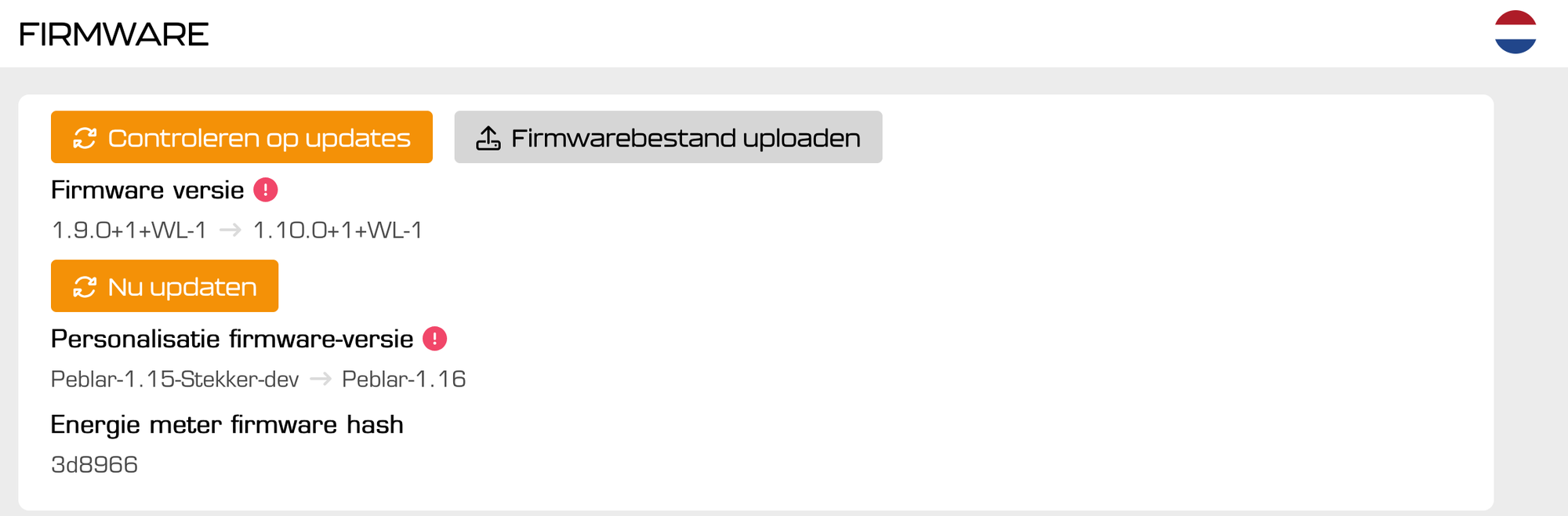
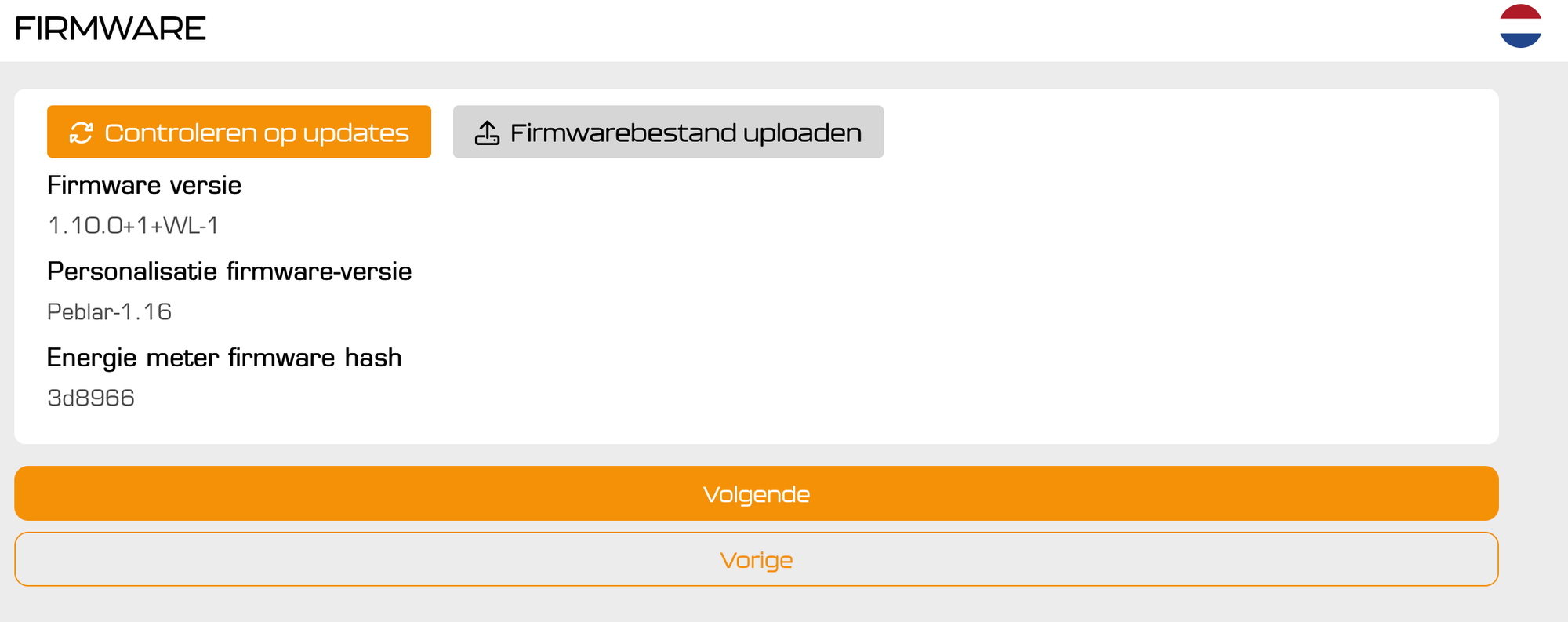
Ga naar Systeem, Controleren op updates en zorg dat je firmware 1.10 of hoger hebt.
Verbind na 1-2 minuten opnieuw met de Peblar-wifi.
Bestanden uitwisselen
Als je bent ingelogd op je Peblar-dashboard, vind je onderaan de optie Laadsessies downloaden.
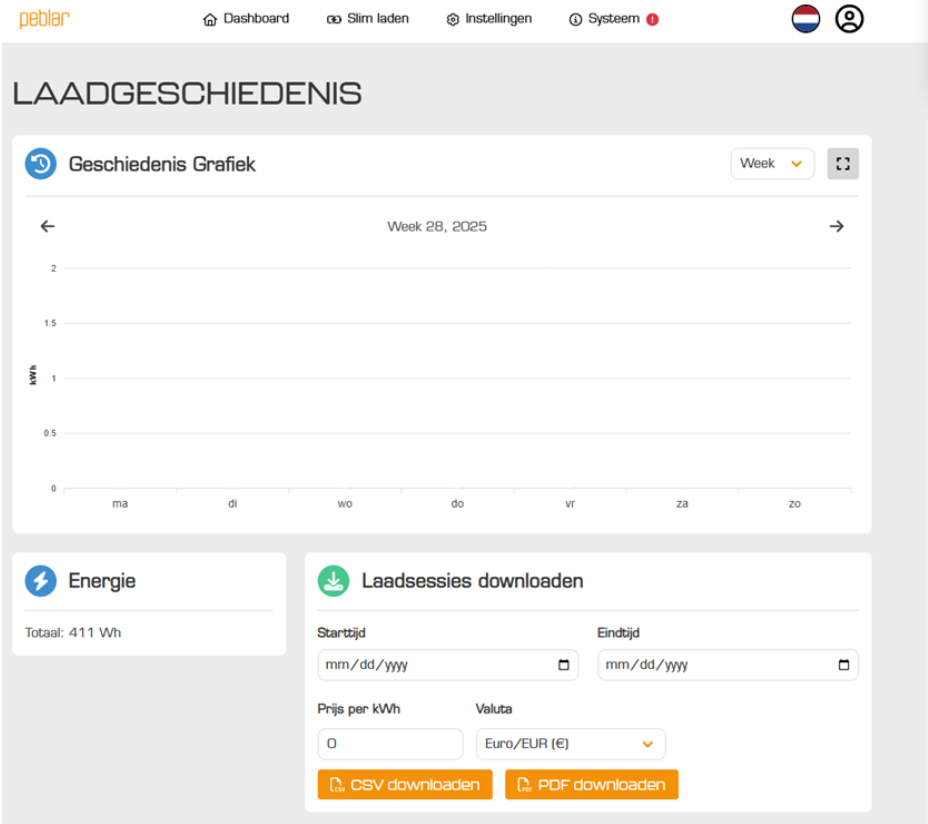
Vul bijvoorbeeld in: 01-01-2026 en 15-10-2026, om alle sessies sinds 1 januari te downloaden. Prijs per kWh mag leeg.
Klik op CSV downloaden.
Sessies uploaden bij Stekker
Bestanden uploaden kan via deze directe link: https://stekker.app/portal/ere/session_file/new
Je kan ook in je Stekker-dashboard naar Laders → ‘Lader toevoegen’ → Peblar → Zelf bestanden uploaden en daar de instructies volgen.
Stekker instellen als beheerder bij de Peblar
Om vanaf vandaag sessies automatisch bij Stekker te registreren:
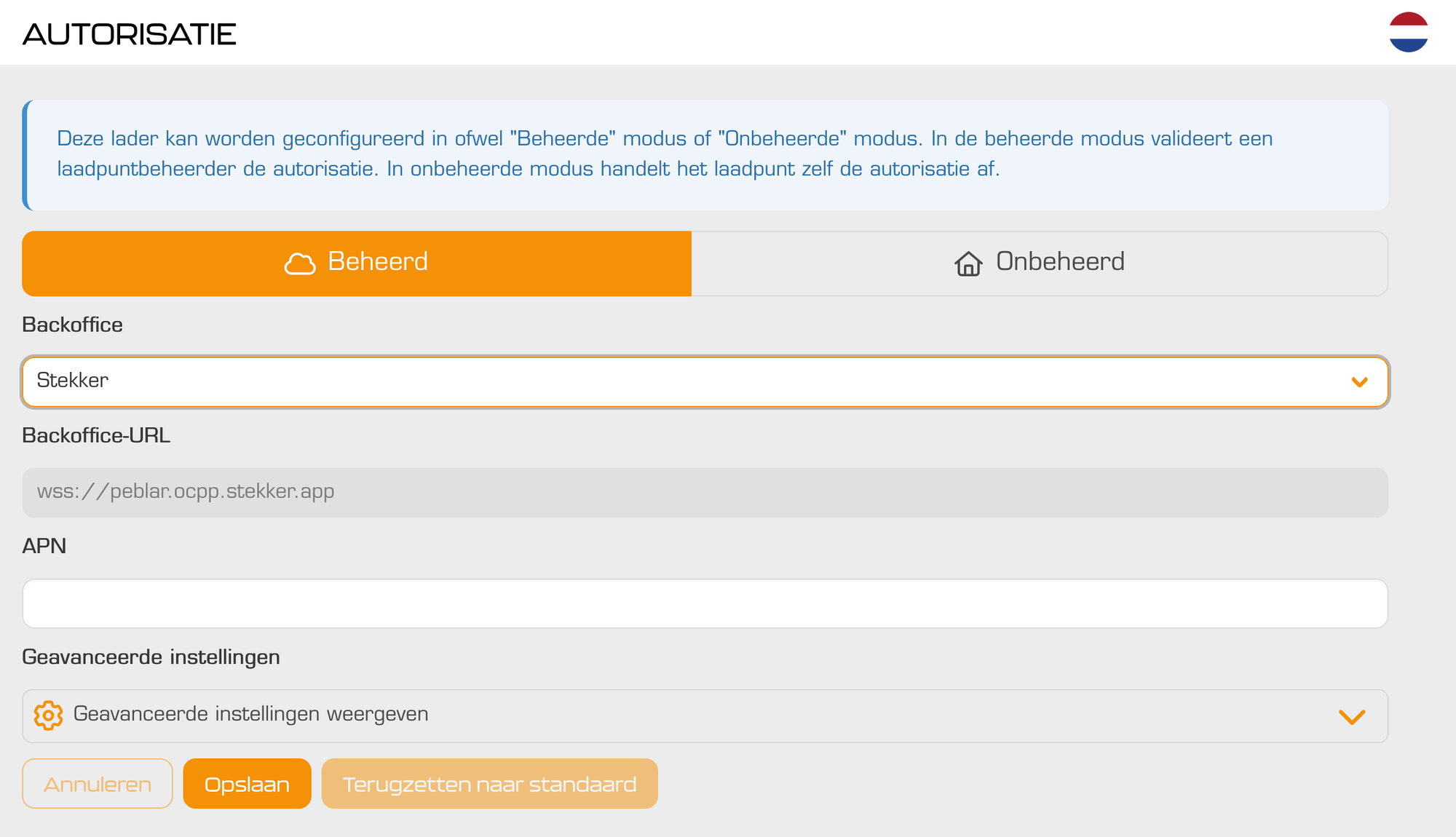
Ga op het dashboard van je Peblar naar Systeem → Installatie → Herconfigureer.
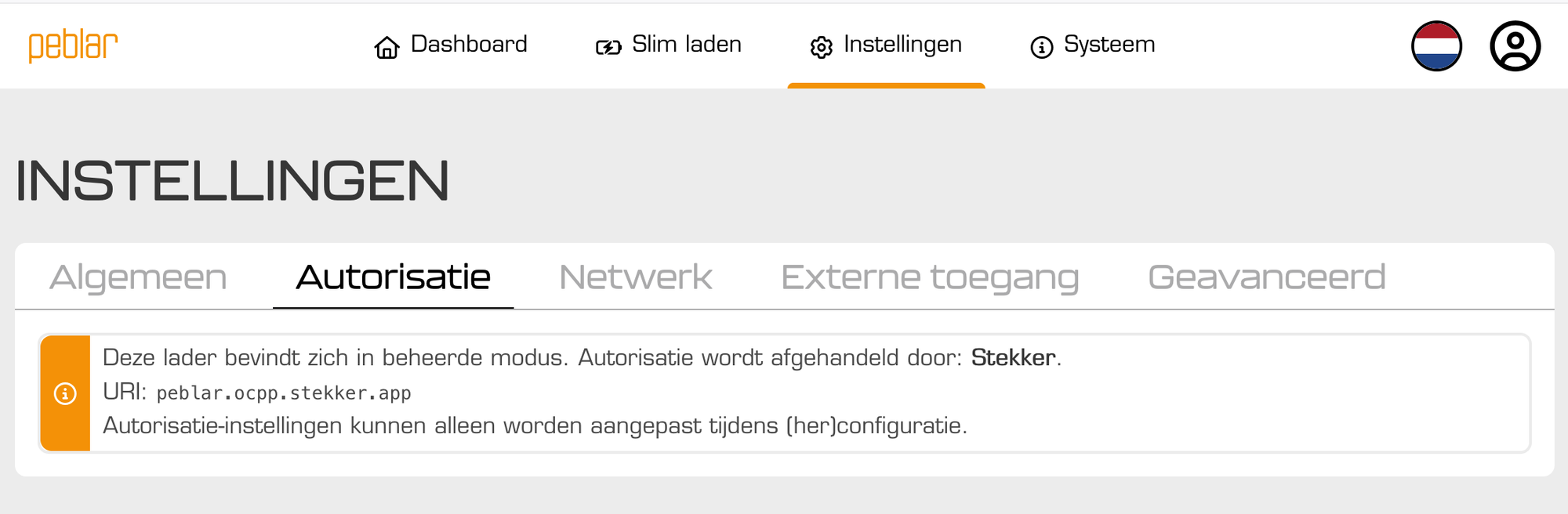
Je krijgt een stap getiteld Autorisatie. Kies voor Beheerd en selecteer Stekker in de (lange) lijst bij Backoffice.
Rond het stappenplan af. Herstart je Peblar.